


Cara Share Screen di WhatsApp saat Video Call, Praktis untuk Presentasi dan Bantu Teman
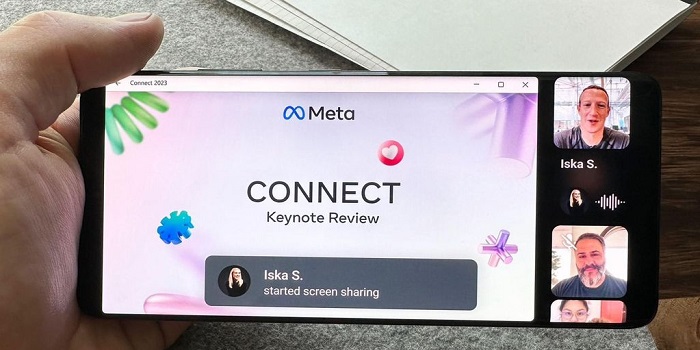
Sumut Nesia – WhatsApp kini tidak hanya berfungsi sebagai aplikasi untuk berkirim pesan atau melakukan panggilan suara dan video. Aplikasi ini juga memiliki fitur share screen atau berbagi layar yang sangat berguna ketika kamu ingin melakukan presentasi, menjelaskan sesuatu, atau membantu orang lain secara langsung saat video call.
Dengan fitur ini, peserta panggilan dapat melihat tampilan layar ponsel maupun laptop yang sedang kamu gunakan. Proses menjelaskan dokumen, menunjukkan langkah penggunaan aplikasi, hingga mempresentasikan materi menjadi jauh lebih mudah tanpa perlu mengirim banyak tangkapan layar.
Berikut panduan lengkap cara menggunakan fitur share screen di WhatsApp beserta hal-hal yang perlu kamu ketahui.
Baca Juga:
Apa Itu Fitur Share Screen di WhatsApp?
Share screen adalah fitur yang memungkinkan kamu membagikan tampilan layar perangkat kepada peserta video call secara real-time.
Saat fitur ini aktif, lawan bicara dapat melihat aktivitas yang sedang muncul di layar perangkatmu, seperti presentasi PowerPoint, dokumen PDF, halaman website, aplikasi tertentu, hingga tampilan desktop komputer.
Fitur ini tersedia untuk panggilan video pribadi maupun grup sehingga cocok digunakan untuk berbagai kebutuhan.
Cara Share Screen di WhatsApp di HP
Jika menggunakan WhatsApp pada smartphone Android maupun iPhone, langkah-langkahnya cukup sederhana.
- Buka aplikasi WhatsApp.
- Pilih kontak atau grup yang ingin kamu hubungi.
- Mulai panggilan video (Video Call).
- Setelah panggilan tersambung, tekan ikon Share Screen atau Berbagi Layar.
- Konfirmasi izin berbagi layar jika diminta oleh sistem.
- Tampilan layar ponsel akan langsung terlihat oleh seluruh peserta video call.
- Jika sudah selesai, pilih Berhenti Berbagi atau Stop Sharing.
Selama fitur aktif, setiap aktivitas yang muncul di layar akan terlihat oleh peserta panggilan.
Cara Share Screen di WhatsApp Desktop atau Laptop
WhatsApp Desktop juga mendukung fitur berbagi layar sehingga sangat membantu ketika kamu ingin melakukan presentasi menggunakan komputer.
Berikut langkah-langkahnya:
- Buka aplikasi WhatsApp Desktop.
- Pilih kontak atau grup.
- Mulai video call.
- Klik ikon Share Screen.
- Pilih tampilan yang ingin dibagikan, misalnya:
- Seluruh layar komputer.
- Jendela aplikasi tertentu.
- Tab browser yang sedang dibuka.
- Klik Share untuk mulai membagikan layar.
- Setelah selesai, klik Stop Sharing.
Cara ini sangat praktis ketika kamu ingin mempresentasikan dokumen, spreadsheet, atau materi kerja kepada rekan kerja maupun teman.
Kegunaan Fitur Share Screen WhatsApp
Fitur ini memiliki banyak manfaat dalam berbagai aktivitas sehari-hari, seperti:
- Presentasi tugas sekolah atau kuliah.
- Meeting kerja secara online.
- Menjelaskan penggunaan aplikasi kepada teman atau keluarga.
- Membantu orang tua mengoperasikan smartphone.
- Menampilkan foto atau video saat video call.
- Diskusi pekerjaan tanpa harus berpindah aplikasi.
Karena terintegrasi langsung di WhatsApp, kamu tidak perlu menggunakan aplikasi konferensi tambahan hanya untuk berbagi layar.
Hal yang Perlu Diperhatikan Saat Berbagi Layar
Sebelum menggunakan fitur share screen, ada beberapa hal penting yang sebaiknya kamu pahami.
1. Hanya Bisa Digunakan Saat Video Call
Fitur berbagi layar tidak tersedia untuk panggilan suara biasa. Kamu harus memulai video call terlebih dahulu sebelum dapat mengaktifkannya.
2. Semua Aktivitas di Layar Bisa Terlihat
Peserta video call akan melihat seluruh informasi yang muncul pada layar yang sedang dibagikan. Oleh karena itu, sebaiknya tutup aplikasi yang berisi data pribadi sebelum memulai share screen.
Informasi seperti notifikasi, pesan masuk, nama pengguna, hingga password yang tampil di layar berpotensi ikut terlihat apabila tidak berhati-hati.
3. Video Peserta Tetap Muncul
Ketika layar sedang dibagikan, tampilan video peserta lain biasanya tetap muncul dalam ukuran kecil sehingga komunikasi tetap berjalan dengan nyaman.
4. Tetap Dilindungi Enkripsi End-to-End
WhatsApp menjelaskan bahwa fitur share screen tetap menggunakan sistem enkripsi end-to-end. Artinya, hanya peserta dalam video call yang dapat melihat isi layar yang dibagikan.
Pihak di luar panggilan, termasuk WhatsApp, tidak dapat melihat ataupun merekam konten yang sedang kamu tampilkan.
Tips Menggunakan Share Screen agar Lebih Efektif
Supaya presentasi atau diskusi berjalan lancar, kamu bisa menerapkan beberapa tips berikut.
- Perbarui WhatsApp ke versi terbaru agar seluruh fitur tersedia.
- Tutup aplikasi yang tidak diperlukan sebelum memulai video call.
- Matikan notifikasi jika tidak ingin pesan pribadi muncul di layar.
- Gunakan koneksi internet yang stabil agar gambar tetap jelas.
- Siapkan materi presentasi terlebih dahulu sehingga proses berbagi layar lebih lancar.
Kesimpulan
Fitur share screen di WhatsApp menjadi solusi praktis untuk berbagai kebutuhan komunikasi, mulai dari presentasi pekerjaan, pembelajaran online, hingga membantu orang lain menggunakan perangkat mereka.
Cara menggunakannya pun sangat mudah. Kamu hanya perlu melakukan video call, memilih ikon Share Screen, lalu membagikan tampilan layar kepada peserta panggilan. Selama menggunakan fitur ini, pastikan tidak ada informasi pribadi yang tampil di layar agar privasi tetap terjaga.
Dengan memanfaatkan fitur berbagi layar di WhatsApp, aktivitas diskusi dan presentasi bisa dilakukan lebih praktis tanpa harus berpindah ke aplikasi lain.
Artikel Terkait
